composer require firebase/php-jwt
月度归档: 2021 年 6 月
node.js安装教程
一、使用之前,我们先来掌握3个东西是用来干什么的。
npm: Nodejs下的包管理器。
webpack: 它主要的用途是通过CommonJS的语法把所有浏览器端需要发布的静态资源做相应的准备,比如资源的合并和打包。
vue-cli: 用户生成Vue工程模板。(帮你快速开始一个vue的项目,也就是给你一套vue的结构,包含基础的依赖库,只需要 npm install就可以安装)
开始:
https://nodejs.org/en/
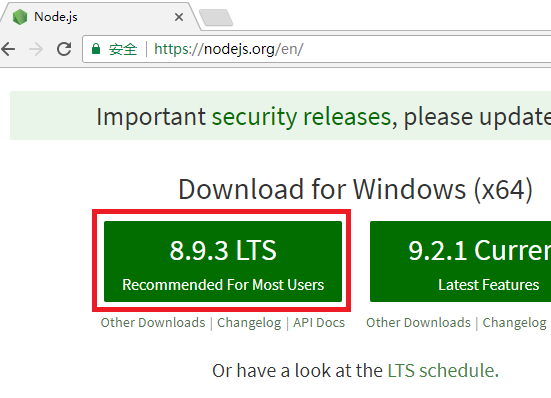
如图,下载8.9.3 LTS (推荐给绝大部分用户使用)
下载安装,可以使用默认路径,本例子中自行修改为d:\nodejs
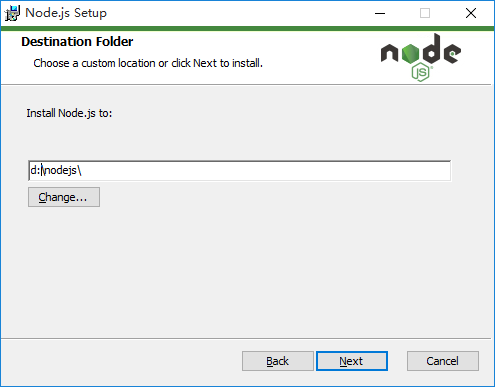
一路点Next,点Finish完成
打开CMD,检查是否正常
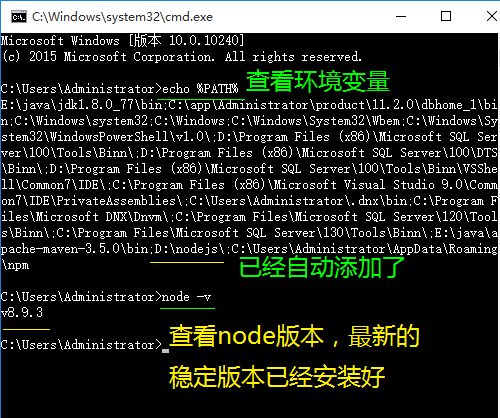
再看看另外2个目录,npm的本地仓库跑在系统盘c盘的用户目录了(没见到npm-cache是因为没有用过,一使用缓存目录就生成了),我们试图把这2个目录移动回到D:\nodejs
先如下图建立2个目录
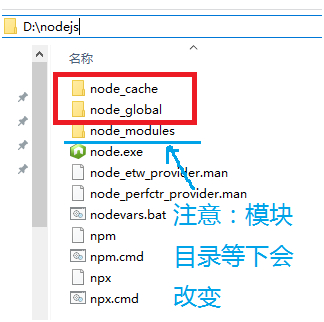
然后运行以下2条命令
npm config set prefix "D:\nodejs\node_global"
npm config set cache "D:\nodejs\node_cache"
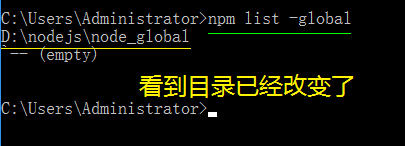
输入 npm list -global 可以看到目录已经改变了
输入命令npm config set registry=http://registry.npm.taobao.org 配置镜像站
检查一下镜像站行不行命令 npm config get registry
Npm info vue 看看能否获得vue的信息
注意,此时,默认的模块D:\nodejs\node_modules 目录
将会改变为D:\nodejs\node_global\node_modules 目录,
如果直接运行npm install等命令会报错的。
我们需要做1件事情:
1、增加环境变量NODE_PATH 内容是:D:\nodejs\node_global\node_modules
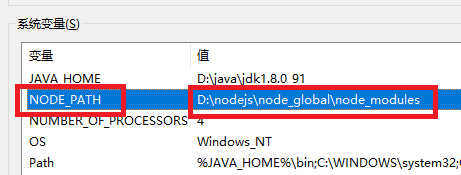
(注意,一下操作需要重新打开CMD让上面的环境变量生效)
一、测试NPM安装vue.js
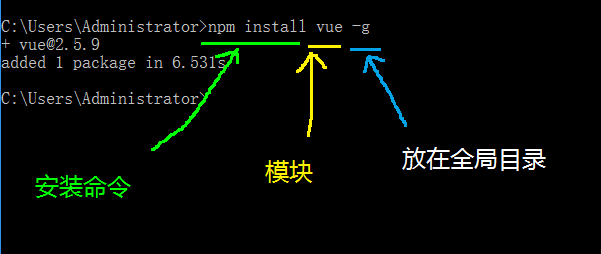
命令:npm install vue -g
这里的-g是指安装到global全局目录去
二、测试NPM安装vue-router
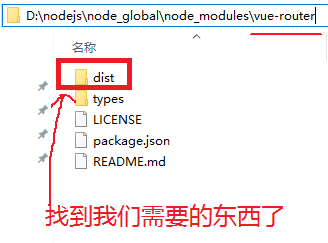
命令:npm install vue-router -g
运行npm install vue-cli -g安装vue脚手架
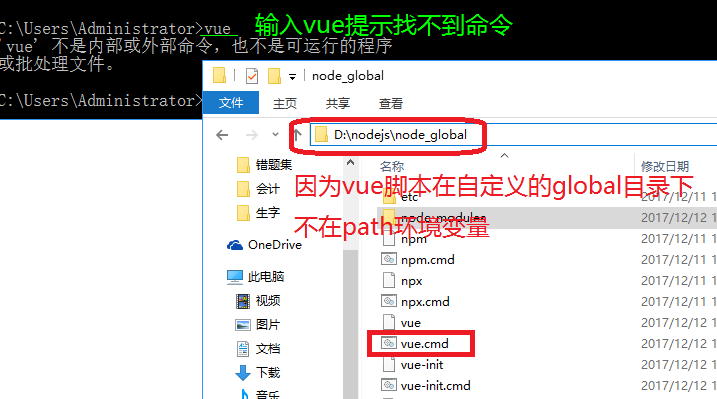
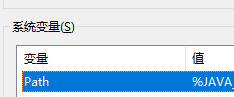
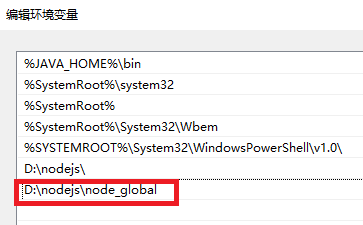
编辑环境编辑path
对path环境变量添加D:\nodejs\node_global
win10以下版本的,横向显示PATH的,注意添加到最后时,不要有分号【;】
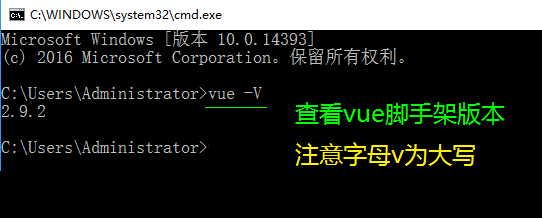
最近研究的东西
1.uni-app APP的一键登录 https://uniapp.dcloud.io/univerify?id=%e6%a6%82%e8%bf%b0
uni-app制作微信小程序获取openid和用户头像昵称等登录信息
// 获取昵称、头像、性别、城市等个人信息
// 每次通过该接口获取用户个人信息均需用户确认
uni.getUserProfile({
  desc: '获取个人信息用于测试',
  success: function (infoRes) {
	console.log('用户昵称为:' + infoRes.userInfo.nickName);
	console.log('用户昵称为:' + infoRes.userInfo.avatarUrl);
  }
});

// 获取微信code 通过code传入后端获取openid
uni.login({
  provider: 'weixin',
  success: function (loginRes) {
	console.log(loginRes.code);
  }
});openid和unionid的区别
1、微信openid和unionid长度是不一样的
openid=28,unionid=29
2、openid同一用户同一应用唯一,unionid同一用户不同应用唯一。
这里的不同应用是指在同一微信开发平台下的不同应用
为了识别用户,每个用户针对每个公众号会产生一个安全的openid。
如果需要在多公众号、移动应用之间做用户共通,则需要前往微信开放平台,将这些公众号和应用绑定到一个开放平台账号下,绑定后,一个用户虽然对多个公众号和应用有多个不同的openid,但他对所有这些同一开放平台账号下的公众号和应用,只有一个unionid。一个微信开放平台只可以绑定10个公众号。
3、对于在pc端和客户端
我们在使用微信网页版本的时候,生成微信二维码用户扫描登录,此时获取的openid和微信客户端的openid是不一样的,但是unionId是一样的。这是因为,网页二维码扫描登录是网站应用,客户端是公众号,两者属于不同应用。
4、获取用户的openid是无需用户同意的,获取用户的基本信息则需要用户同意
谷歌浏览器(chrome)允许跨域设置的方法
Windows
直接创建chrome浏览器的快捷方式,在属性中找到打开路径,在…chrome.exe后面加上
--args --disable-web-security --user-data-dir="C:/ChromeDevSession"
Mac
在终端中执行命令
open -a 'Google Chrome' --args --disable-web-security --user-data-dir=/tmp/chrome_dev_test
原文链接https://junyiseo.com/qita/792.html
360浏览器允许跨域设置的方法
--disable-web-security --user-data-dir="D:\Program Files\360\360se6\User Data"
Linux中安装apache
1、直接使用yum install httpd进行安装
yum install httpd
2、安装完成后,再用 rpm -qa |grep httpd,查看apache是否已安装成功
rpm -qa |grep httpd
3、apache,命令用:service httpd start
service httpd start
4、设置开机自启动
chkconfig httpd on
参考链接:https://blog.csdn.net/qq_24394093/article/details/90550134
Nginx负载均衡
一、关于Nginx的负载均衡
在服务器集群中,Nginx起到一个代理服务器的角色(即反向代理),为了避免单独一个服务器压力过大,将来自用户的请求转发给不同的服务器。
二、Nginx负载均衡策略
负载均衡用于从“upstream”模块定义的后端服务器列表中选取一台服务器接受用户的请求。一个最基本的upstream模块是这样的,模块内的server是服务器列表:
#动态服务器组
    upstream dynamic_zuoyu {
        server localhost:8080;  #tomcat 7.0
        server localhost:8081;  #tomcat 8.0
        server localhost:8082;  #tomcat 8.5
        server localhost:8083;  #tomcat 9.0
    }
在upstream模块配置完成后,要让指定的访问反向代理到服务器列表:
#其他页面反向代理到tomcat容器
        location ~ .*$ {
            index index.jsp index.html;
            proxy_pass http://dynamic_zuoyu;
        }
一个完整的nginx.conf示例
#user  nobody;
worker_processes  1;

events {
    worker_connections  1024;
}


http {
    include       mime.types;
    default_type  application/octet-stream;

    #动态服务器组(balancing_name这个名字随便起,和下面的对应上就行)
    #weight权重可自行修改

    upstream balancing_name {
        server a.tylove.top weight=1;  #服务器1的地址
        server 10.10.10.185:8080 weight=1;  #服务器2的地址
    }
    server {
        listen       80;
        server_name  localhost;

        #charset koi8-r;

        #access_log  logs/host.access.log  main;


        location / {
            root   html;
            index  index.html index.htm;
            proxy_set_header Host $host; #后端的Web服务器可以通过X-Forwarded-For获取用户真实IP
            proxy_pass http://balancing_name;
        }

        #error_page  404              /404.html;

        # redirect server error pages to the static page /50x.html
        #
        error_page   500 502 503 504  /50x.html;
        location = /50x.html {
            root   html;
        }


    }

    # HTTPS server
    #
    #server {
    #    listen       443 ssl;
    #    server_name  localhost;

    #    ssl_certificate      cert.pem;
    #    ssl_certificate_key  cert.key;

    #    ssl_session_cache    shared:SSL:1m;
    #    ssl_session_timeout  5m;

    #    ssl_ciphers  HIGH:!aNULL:!MD5;
    #    ssl_prefer_server_ciphers  on;

    #    location / {
    #        root   html;
    #        index  index.html index.htm;
    #    }
    #}


}下面这一句不加会报400 bad request 不知道为什么,在上面的35行
proxy_set_header Host $host; #后端的Web服务器可以通过X-Forwarded-For获取用户真实IP
这就是最基本的负载均衡实例,但这不足以满足实际需求;目前Nginx服务器的upstream模块支持6种方式的分配:
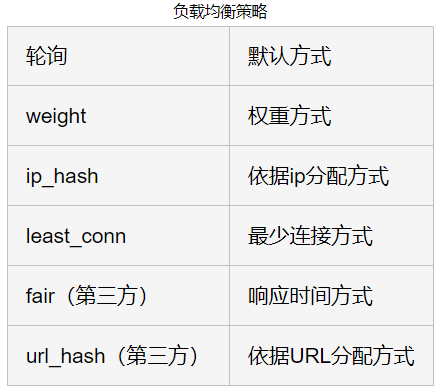
在这里,只详细说明Nginx自带的负载均衡策略,第三方不多描述。
1、轮询
最基本的配置方法,上面的例子就是轮询的方式,它是upstream模块默认的负载均衡默认策略。每个请求会按时间顺序逐一分配到不同的后端服务器。
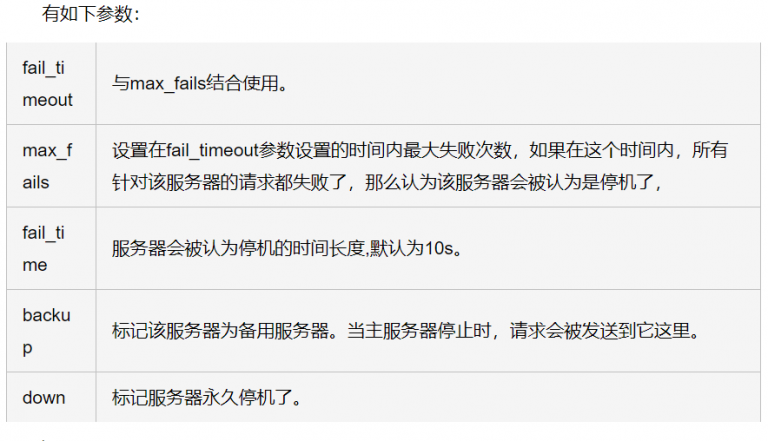
注意:
- 在轮询中,如果服务器down掉了,会自动剔除该服务器。
- 缺省配置就是轮询策略。
- 此策略适合服务器配置相当,无状态且短平快的服务使用。
2、weight权重
权重方式,在轮询策略的基础上指定轮询的几率。例子如下:
#动态服务器组
    upstream dynamic_zuoyu {
        server localhost:8080   weight=2;  #tomcat 7.0
        server localhost:8081;  #tomcat 8.0
        server localhost:8082   backup;  #tomcat 8.5
        server localhost:8083   max_fails=3 fail_timeout=20s;  #tomcat 9.0
    }
在该例子中,weight参数用于指定轮询几率,weight的默认值为1,;weight的数值与访问比率成正比,比如Tomcat 7.0被访问的几率为其他服务器的两倍。
注意:
- 权重越高分配到需要处理的请求越多。
- 此策略可以与least_conn和ip_hash结合使用。
- 此策略比较适合服务器的硬件配置差别比较大的情况。
3、ip_hash
指定负载均衡器按照基于客户端IP的分配方式,这个方法确保了相同的客户端的请求一直发送到相同的服务器,以保证session会话。这样每个访客都固定访问一个后端服务器,可以解决session不能跨服务器的问题。
#动态服务器组
    upstream dynamic_zuoyu {
        ip_hash;    #保证每个访客固定访问一个后端服务器
        server localhost:8080   weight=2;  #tomcat 7.0
        server localhost:8081;  #tomcat 8.0
        server localhost:8082;  #tomcat 8.5
        server localhost:8083   max_fails=3 fail_timeout=20s;  #tomcat 9.0
    }
注意:
- 在nginx版本1.3.1之前,不能在ip_hash中使用权重(weight)。
- ip_hash不能与backup同时使用。
- 此策略适合有状态服务,比如session。
- 当有服务器需要剔除,必须手动down掉。
4、least_conn
把请求转发给连接数较少的后端服务器。轮询算法是把请求平均的转发给各个后端,使它们的负载大致相同;但是,有些请求占用的时间很长,会导致其所在的后端负载较高。这种情况下,least_conn这种方式就可以达到更好的负载均衡效果。
#动态服务器组
    upstream dynamic_zuoyu {
        least_conn;    #把请求转发给连接数较少的后端服务器
        server localhost:8080   weight=2;  #tomcat 7.0
        server localhost:8081;  #tomcat 8.0
        server localhost:8082 backup;  #tomcat 8.5
        server localhost:8083   max_fails=3 fail_timeout=20s;  #tomcat 9.0
    }
注意:
- 此负载均衡策略适合请求处理时间长短不一造成服务器过载的情况。
5、第三方策略
第三方的负载均衡策略的实现需要安装第三方插件。
①fair
按照服务器端的响应时间来分配请求,响应时间短的优先分配。
#动态服务器组
    upstream dynamic_zuoyu {
        server localhost:8080;  #tomcat 7.0
        server localhost:8081;  #tomcat 8.0
        server localhost:8082;  #tomcat 8.5
        server localhost:8083;  #tomcat 9.0
        fair;    #实现响应时间短的优先分配
    }
②url_hash
按访问url的hash结果来分配请求,使每个url定向到同一个后端服务器,要配合缓存命中来使用。同一个资源多次请求,可能会到达不同的服务器上,导致不必要的多次下载,缓存命中率不高,以及一些资源时间的浪费。而使用url_hash,可以使得同一个url(也就是同一个资源请求)会到达同一台服务器,一旦缓存住了资源,再此收到请求,就可以从缓存中读取。
#动态服务器组
    upstream dynamic_zuoyu {
        hash $request_uri;    #实现每个url定向到同一个后端服务器
        server localhost:8080;  #tomcat 7.0
        server localhost:8081;  #tomcat 8.0
        server localhost:8082;  #tomcat 8.5
        server localhost:8083;  #tomcat 9.0
    }
原文链接 https://www.cnblogs.com/1214804270hacker/p/9325150.html
LINUX安装nginx
1.安装依赖包
//一键安装上面四个依赖
yum -y install gcc zlib zlib-devel pcre-devel openssl openssl-devel
2.下载并解压安装包
这里是1.20.0版本 可以去nginx官网查看最新版本号 http://nginx.org/download/
//创建一个文件夹
cd /usr/local
mkdir nginx
cd nginx
//下载tar包
wget http://nginx.org/download/nginx-1.20.0.tar.gz
tar -xvf nginx-1.20.0.tar.gz
这里如果wget报错可能是没有安装,yum方式安装.
yum -y install wget
3.安装nginx
//进入nginx目录
cd /usr/local/nginx
//进入目录
cd nginx-1.20.0
//执行命令
./configure
//执行make命令
make
//执行make install命令
make install
4.可以根据需求配置nginx.conf
# 打开配置文件
vi /usr/local/nginx/conf/nginx.conf
5.启动nginx
/usr/local/nginx/sbin/nginx -s reload
如果出现报错:nginx: [error] open() "/usr/local/nginx/logs/nginx.pid" failed
则运行下面代码继续启动即可.
/usr/local/nginx/sbin/nginx -c /usr/local/nginx/conf/nginx.conf
6.若想使用外部主机连接上,需要关闭防火墙:
//centOS7关闭防火墙
systemctl stop firewalld.service
//禁止firewall开机启动
systemctl disable firewalld.service
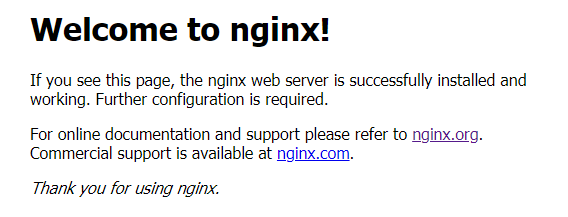
7.访问服务器ip查看,出现welcome to nginx 即安装成功.
8.如果需要设置开机启动nginx
进入到/lib/systemd/system/目录
cd /lib/systemd/system/
创建nginx.service文件,并编辑
vi nginx.service
内如如下:
[Unit]
Description=nginx service
After=network.target

[Service]
Type=forking
ExecStart=/usr/local/nginx/sbin/nginx
ExecReload=/usr/local/nginx/sbin/nginx -s reload
ExecStop=/usr/local/nginx/sbin/nginx -s quit
PrivateTmp=true

[Install]
WantedBy=multi-user.target
加入开机自启动
systemctl enable nginx
一些快捷操作
# systemctl start nginx.service          启动nginx服务
# systemctl stop nginx.service           停止服务
# systemctl restart nginx.service        重新启动服务
# systemctl list-units --type=service     查看所有已启动的服务
# systemctl status nginx.service          查看服务当前状态
# systemctl enable nginx.service          设置开机自启动
# systemctl disable nginx.service         停止开机自启动
nginx 安装参考自https://blog.csdn.net/t8116189520/article/details/81909574
nginx设置开机启动参考自https://www.cnblogs.com/jepson6669/p/9131217.html
uni-app数据缓存
同步
读取: const value = uni.getStorageSync('storage_key');
写入: uni.setStorageSync('storage_key', 'hello');
异步
读取:
uni.getStorage({
    key: 'storage_key',
    success: function (res) {
        console.log(res.data);
    }
});
写入:
  uni.setStorage({
    key: 'storage_key',
    data: 'hello',
    success: function () {
        console.log('success');
    }
});