在esxi虚拟机安装
在esxi7.0没有成功,更新esxi8.0后成功,前提要先解锁,这里直接安装了esxi8.0已经解锁版本,esxi安装过程这里省略
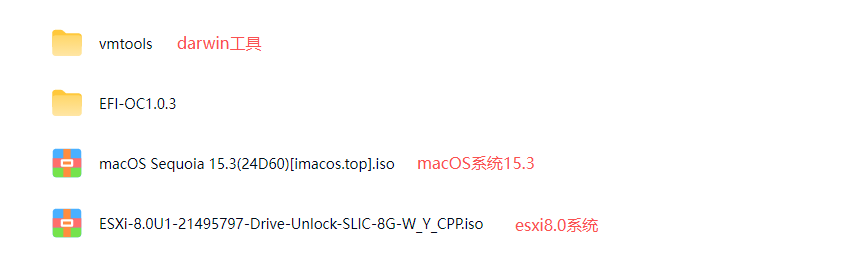
1.先上传要安装的macOS系统和darwin工具镜像iso到esx存储上。
网盘链接: https://pan.baidu.com/s/1yUScU7IIgyOBqIsIni0cBw?pwd=keb3 提取码: keb3
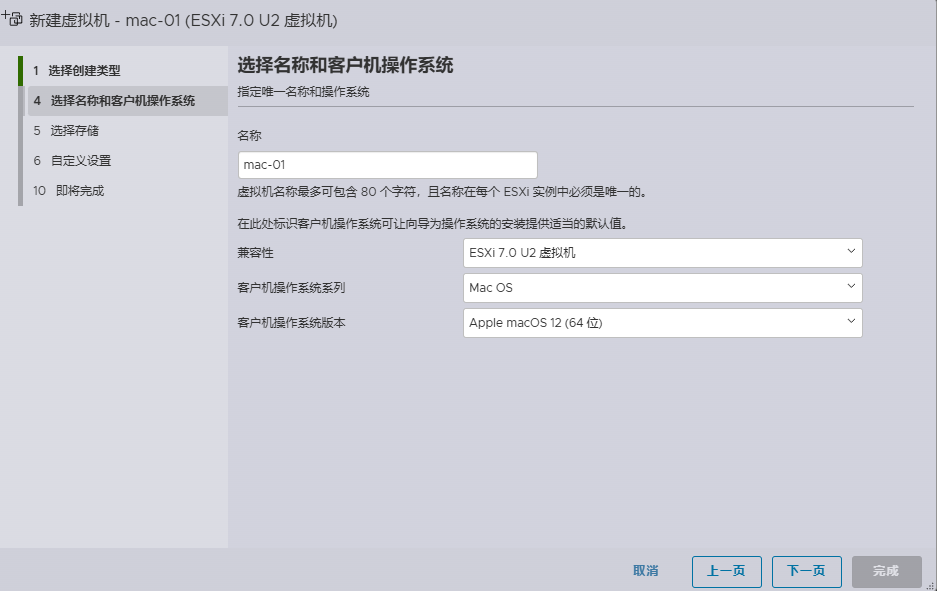
2.创建虚拟机,兼容性一定要选择ESXi7.0U2,因为我选过8.0结果开机无限重启。操作系统选择Mac OS,操作系统版本选择macOS12就可以。
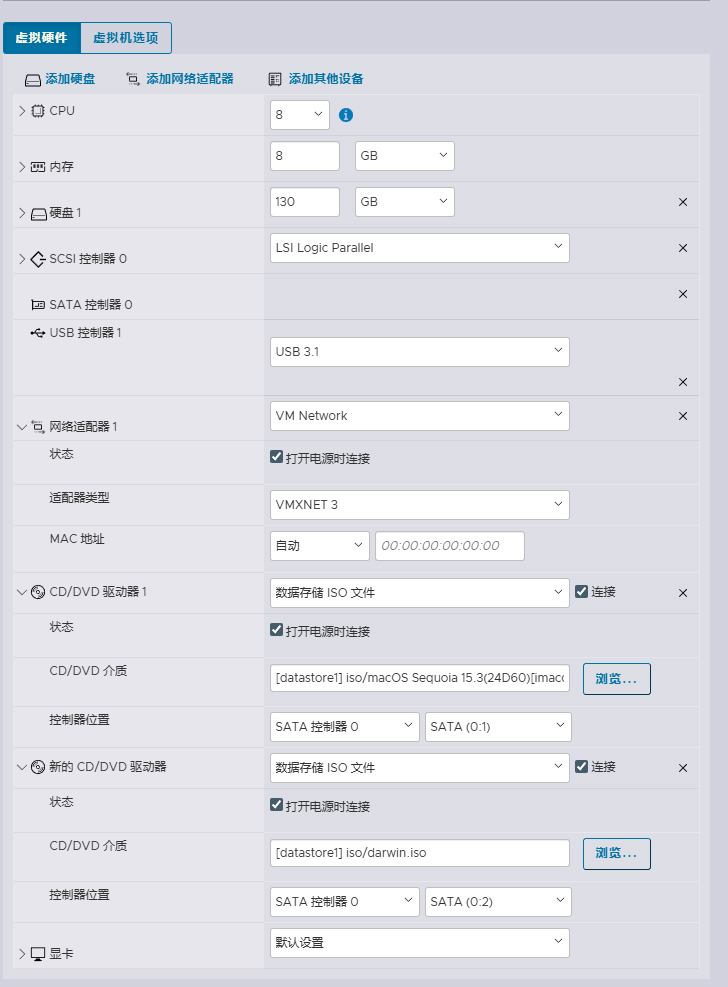
3.配置自行选择,可以把网卡改成VMXNET3网卡,提升网速,挂载上传的两个iso镜像
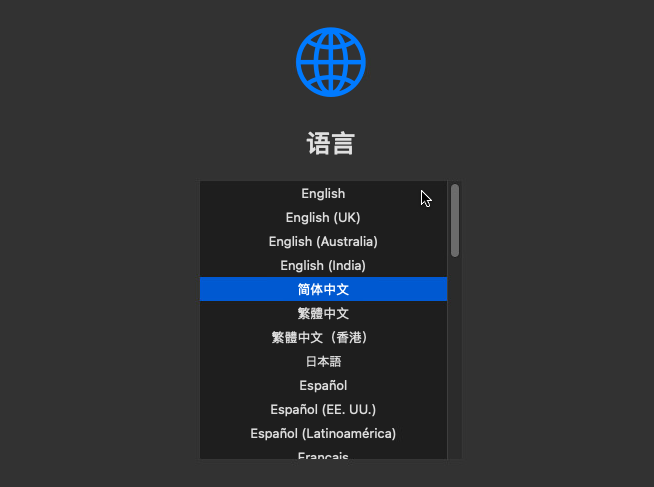
4.开机,等待苹果logo加载完成,语言选择简体中文
5.先选择磁盘工具(最后一个)
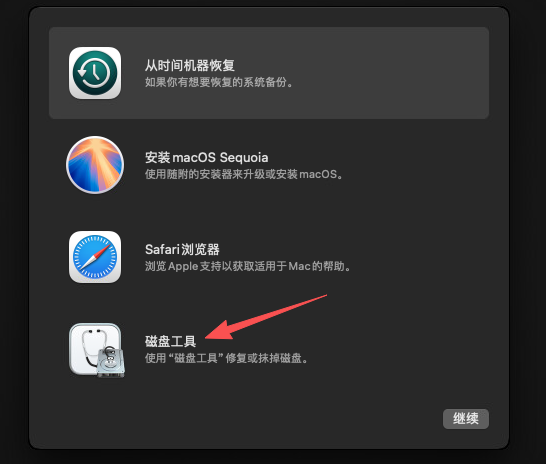
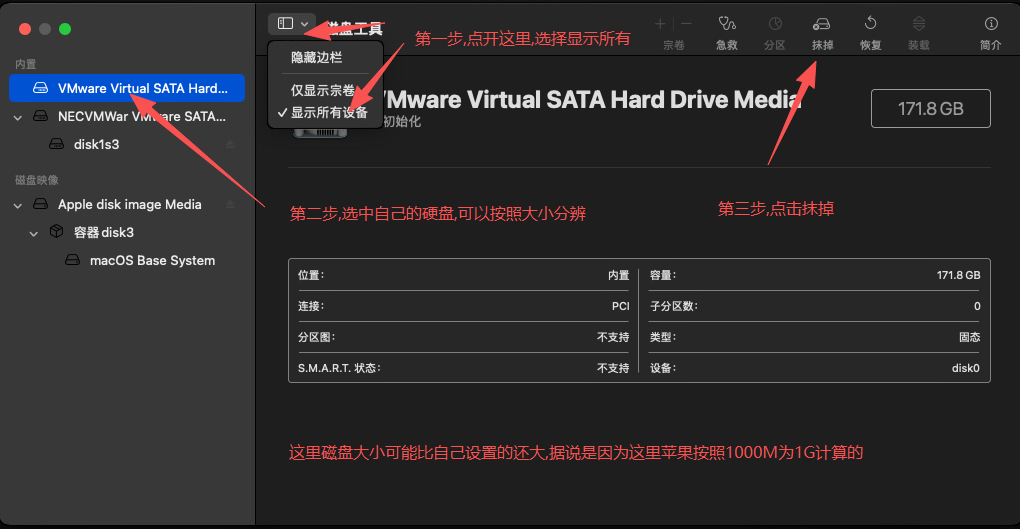
6.点击显示所有装置,选中左侧硬盘,点击抹除。
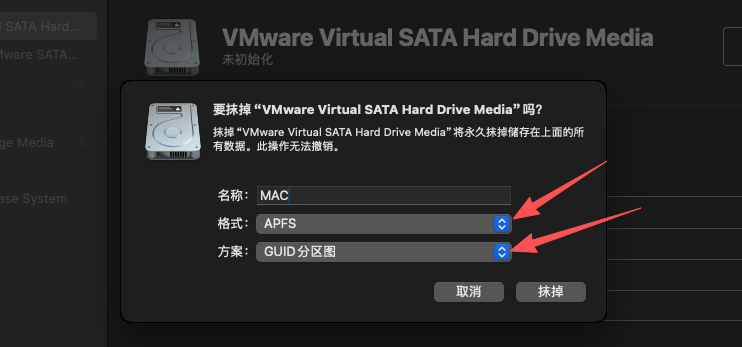
7.名称可以自定义,格式选择APFS,架构选择GUID,点击清除。清除完成后退出回到安装界面。
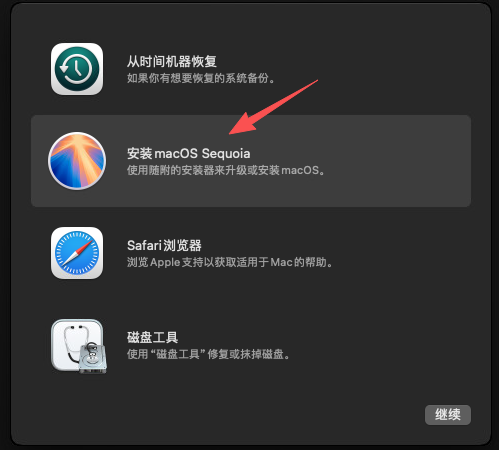
8.选择安装macOS,下一个页面点击继续,然后点击同意。
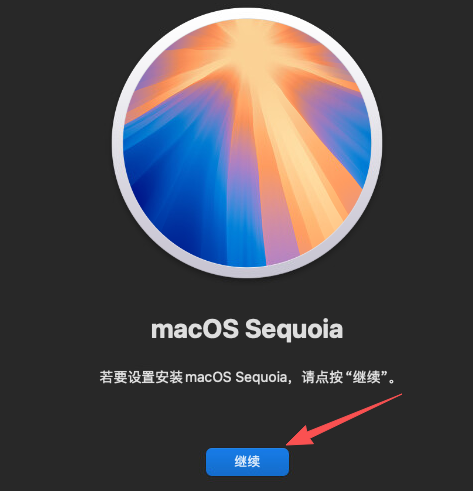
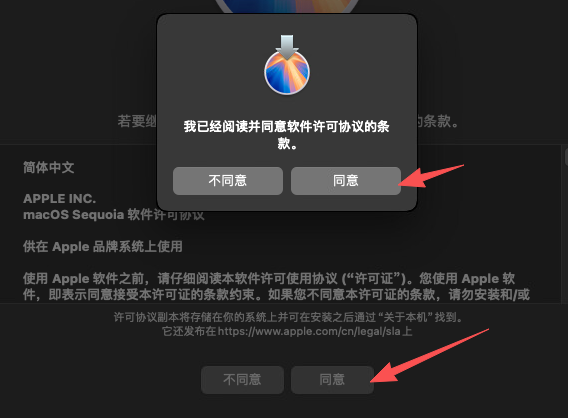
9.选中磁盘点击继续.这里耐心等待安装。
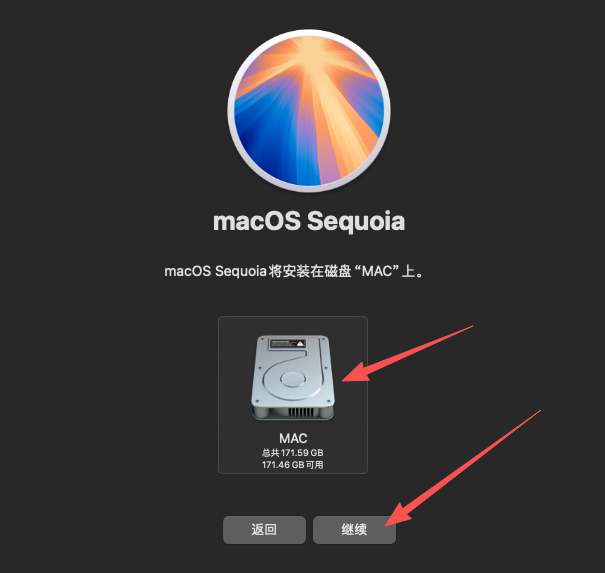
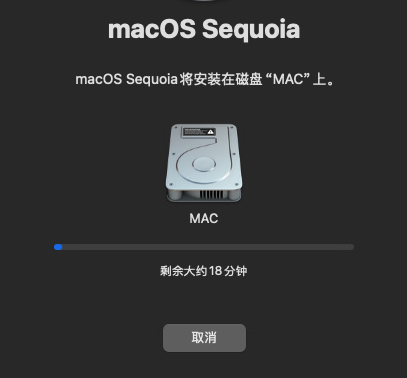
10.重启后继续耐心等待(会很长,10分钟以上)。
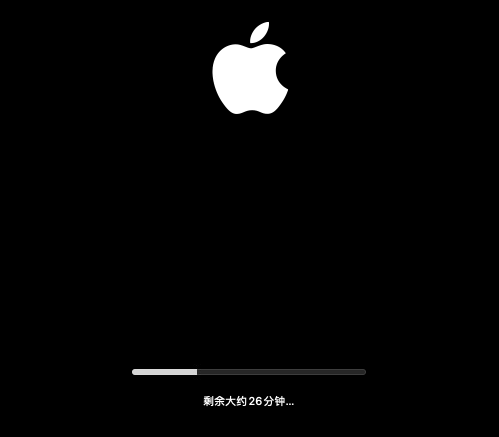
11.出现这个界面安装成功。
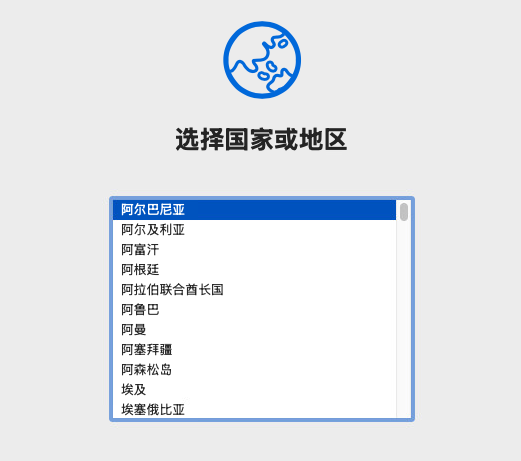
安装成功后安装虚拟机工具,安装后发现虚拟显存还是3M非常卡,需要改个设置,教程在下面
https://blog.csdn.net/gtj0617/article/details/158066017