yum源失败的解决办法

1.使用curl命令,更新源地址

curl -o /etc/yum.repos.d/CentOS-Base.repo  http://mirrors.aliyun.com/repo/Centos-7.repo

2.可能DNS配置出错

#打开DNS域名解析的配置文件
vi /etc/resolv.conf
# resolv.conf 加入
nameserver 8.8.8.8
# 重启网络服务
/etc/init.d/network restart
# 重新yum安装

原文参考链接: https://blog.csdn.net/zhuan_long/article/details/104733799

原文参考链接: https://blog.csdn.net/qq_70162611/article/details/141968913

宝塔面板PHP7.2安装Oracle扩展,TP5连接Oracle数据库

第一部分 宝塔面板PHP7.2安装Oracle扩展

1.安装InstantClient

下载打包好的文件,或者到官网下载。(注意要下载basic和devel,用来编译oci和pdo_oci。我这里下载的是rpm,方便安装。我这里下载的是18.3)

将下载的文件放在/usr/lib/oracle/,然后运行命令安装.
rpm -ivh /usr/lib/oracle/oracle-instantclient18.3-*

然后打开 /etc/profile
vi /etc/profile

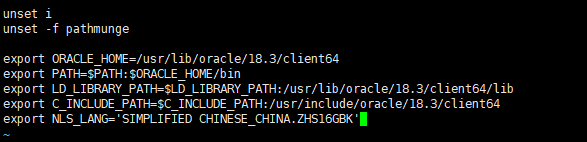
在文件底部增加(注意版本和文件路径)

export ORACLE_HOME=/usr/lib/oracle/18.3/client64
export PATH=$PATH:$ORACLE_HOME/bin
export LD_LIBRARY_PATH=$LD_LIBRARY_PATH:/usr/lib/oracle/18.3/client64/lib
export C_INCLUDE_PATH=$C_INCLUDE_PATH:/usr/include/oracle/18.3/client64
export NLS_LANG='SIMPLIFIED CHINESE_CHINA.ZHS16GBK'

添加后的样子

保存后在终端运行  source /etc/profile,让环境变量立即生效。

2.安装OCI8

这里要注意先将php7.1的配置项【禁用函数】中删除popen、readlink两个函数。然后终端中运行

pecl channel-update pecl.php.net

/www/server/php/72/bin/pecl install oci8-2.2.0 --with-php-config=/www/server/php/72/bin/php-config

# 执行过程中可能让输入,输入下
shared,instantclient,/usr/lib/oracle/18.3/client64/lib --with-php-config=/www/server/php/72/bin/php-config

3.安装PDO_OCI

因为版本问题不能使用pecl安装pdo_oci,所以自己编译。

下载php源码。将源码包中的压缩包中的ext/pdo_oci文件夹上传到/www/server/php/72/include/php/ext/。

然后将php.ini配置文件中[oci8]下面的oci8.privileged_connect,前面分号去掉,Off修改为On,后面的配置项自己依据实际情况去配置。然后保存重启或重载php服务。

然后终端运行

cd /www/server/php/72/include/php/ext/pdo_oci
/www/server/php/72/bin/phpize
./configure --with-php-config=/www/server/php/72/bin/php-config --with-oci8=shared,instantclient,/usr/lib/oracle/18.3/client64/lib
make && make install

4.PHP-FPM配置

编辑/www/server/php/72/etc/php-fpm.conf,将下面两行代码加进去。

env[LD_LIBRARY_PATH] = /usr/lib/oracle/18.3/client64/lib
env[ORACLE_HOME] = /usr/lib/oracle/18.3/client64/lib

运行成功后,再到php.ini文件中检查是否有两个so,没有的话要记得添加。

#/www/server/php/72/etc/php.ini
extension="oci8.so"
extension="pdo_oci.so"

第二部分 TP5连接oracle(本来需要装东西,但是这里突然直接好使了??不管了)

database局部配置

	// 数据库类型
    'type'            => 'oracle',
    // 服务器地址
    'hostname'        => '127.0.0.1',
    // 数据库名
    'database'        => 'ORCL',
    // 用户名
    'username'        => 'TEST',
    // 密码
    'password'        => 'test',
    // 端口
    'hostport'        => '1521',

原文链接:https://blog.csdn.net/pmlptf/article/details/126668688

Linux中jdk的安装与卸载,及多版本jdk配置(宝塔面板)

一、卸载

1、获取当前已安装版本
rpm -qa | grep jdk
2、卸载不需要的版本(jdk名字得是上边查出来的全称,复制粘贴就行)
rpm -e --nodeps jdk1.8.0_121

二、单版本安装

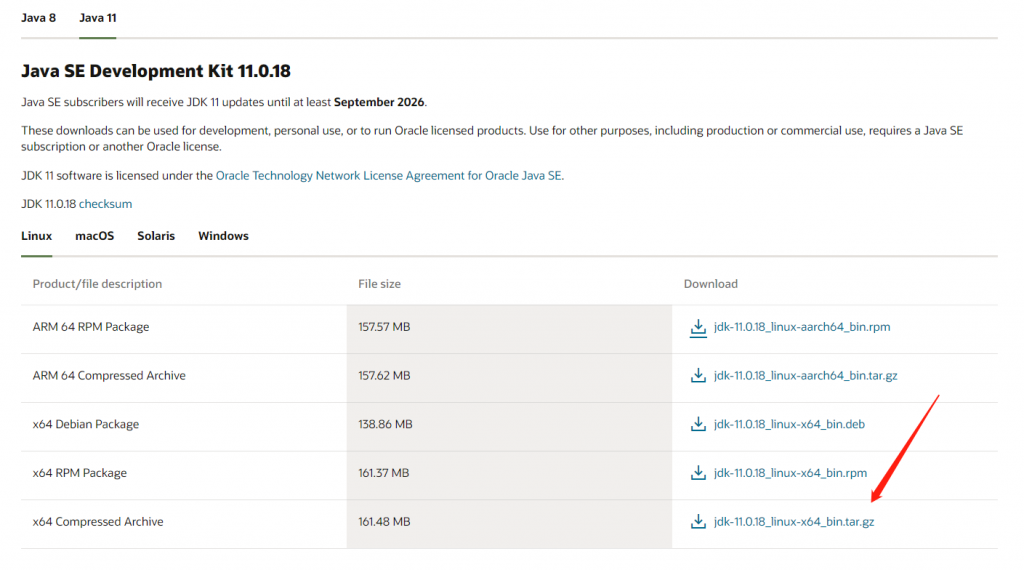
1、官网下载tar.gz后缀的安装包 https://www.oracle.com/java/technologies/downloads/#java11

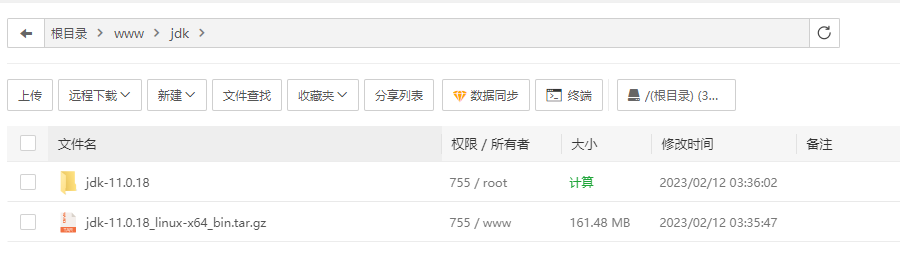
2、新建一个jdk文件夹,用宝塔面板把安装包上传到这个文件夹里,并且解压

3、执行命令进入配置文件:

vim /etc/profile

执行后如下图,输入E进入编辑模式,

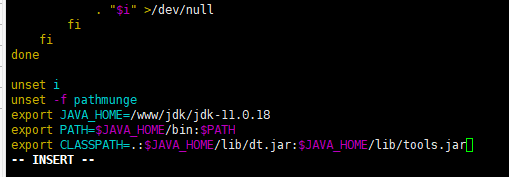
复制如下代码到文件末尾,把JAVA_HOME的路径改成自己的jdk文件夹路径,java名字也改了

export JAVA_HOME=/www/jdk/jdk-11.0.18
export PATH=$JAVA_HOME/bin:$PATH
export CLASSPATH=.:$JAVA_HOME/lib/dt.jar:$JAVA_HOME/lib/tools.jar

插入后这样

4、保存并退出编辑,重新加载系统配置文件,这样可以使配置立即生效,不用重启

source /etc/profile

5、检查新安装的jdk

java -version

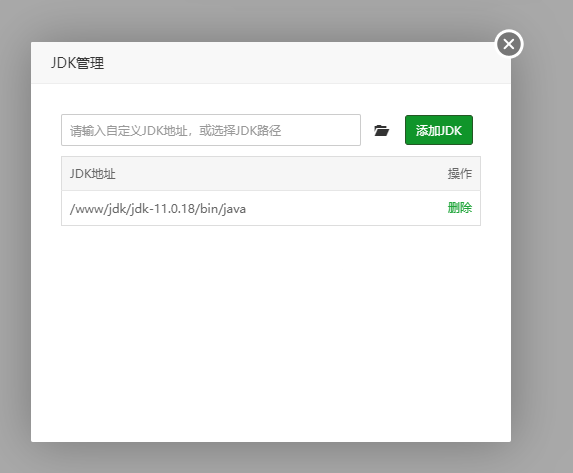
6、将jdk地址添加进宝塔JDK管理

原文链接:https://blog.csdn.net/cs_zhao18/article/details/126473295

服务器宝塔安装Jenkins

一、Jenkins包下载

大家可以从Jenkins官网(https://www.jenkins.io/)根据自己的需要下载最新的版本。
但Jenkins官网下载较慢,容易造成下载失败。可以去国内的开源镜像网站下载Jenkins最新版本。目前博主使用的是清华大学的开源镜像网站(https://mirrors.tuna.tsinghua.edu.cn/jenkins/war/latest/),大家可以根据自己的需要下载对应版本的war包

二、新建java项目 运行war包

1.不要太任意的位置新建jenkins文件夹,将下载的jenkins.war文件上传

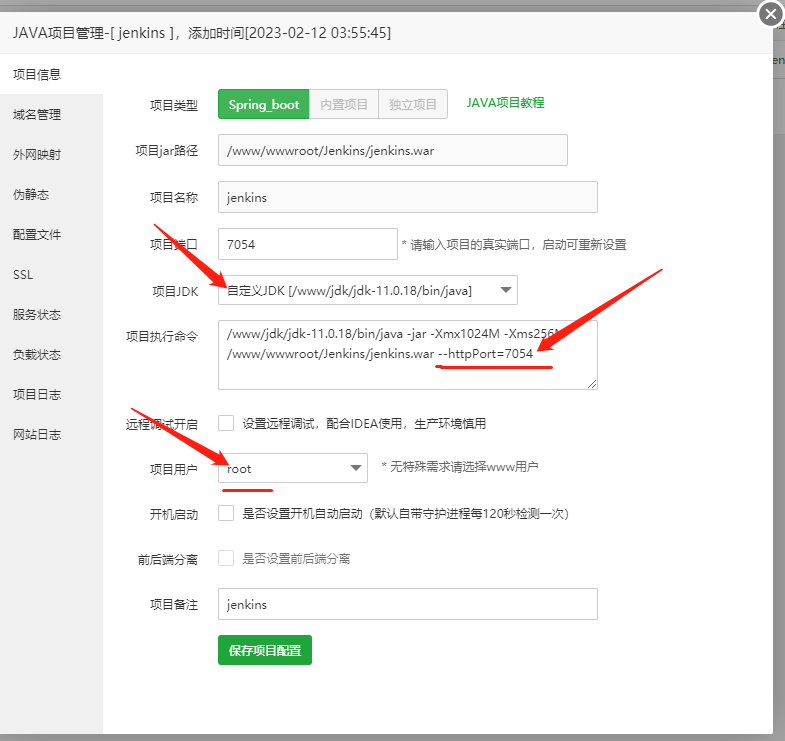
2.这里两个坑,一个是宝塔默认生成的启动命令后是server.port=7377 ,要改成 –httpPort=7377

3.第二个项目用户要调成root,否则后面执行脚本会权限不足(这个耽误了很久,尝试给springboot权限失败了,这里只能选root避免权限不足)

这里要安装jdk11,需要安装参考另一个教程

/usr/local/btjdk/jdk-17.0.4.1/bin/java -jar -Xmx1024M -Xms256M  /www/wwwroot/jks/jenkins.war --httpPort=7377

启动命令讲解
/usr/local/btjdk/jdk-17.0.4.1/bin/java JDK 的路径
-Xmx1024M -Xms256M 限制最大内存为1024M 最小内存256M
--server.port=8656(jenkins 不支持server.port改用httpPort) 启动的端口

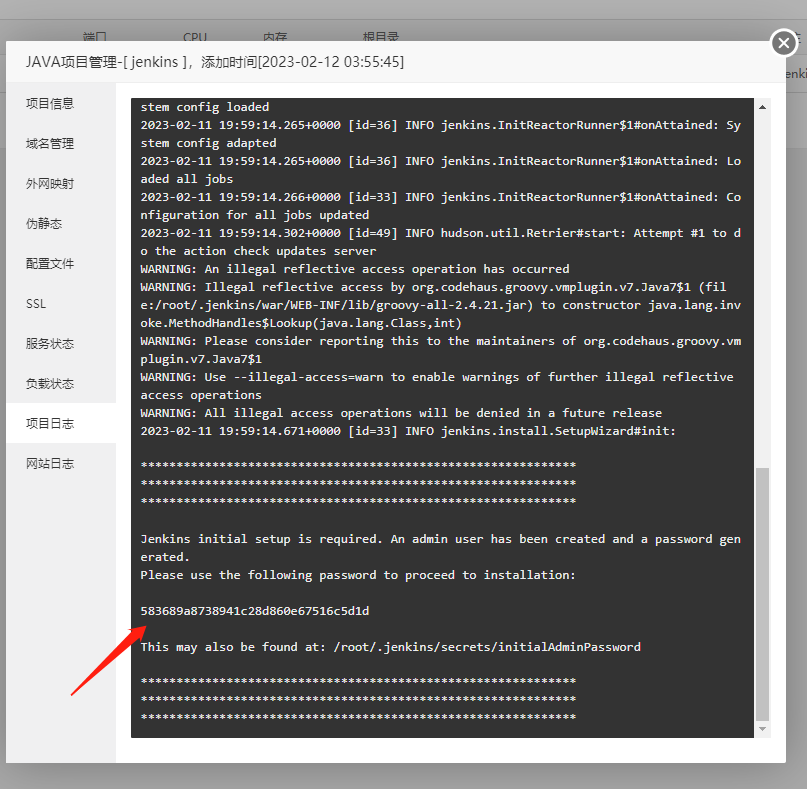
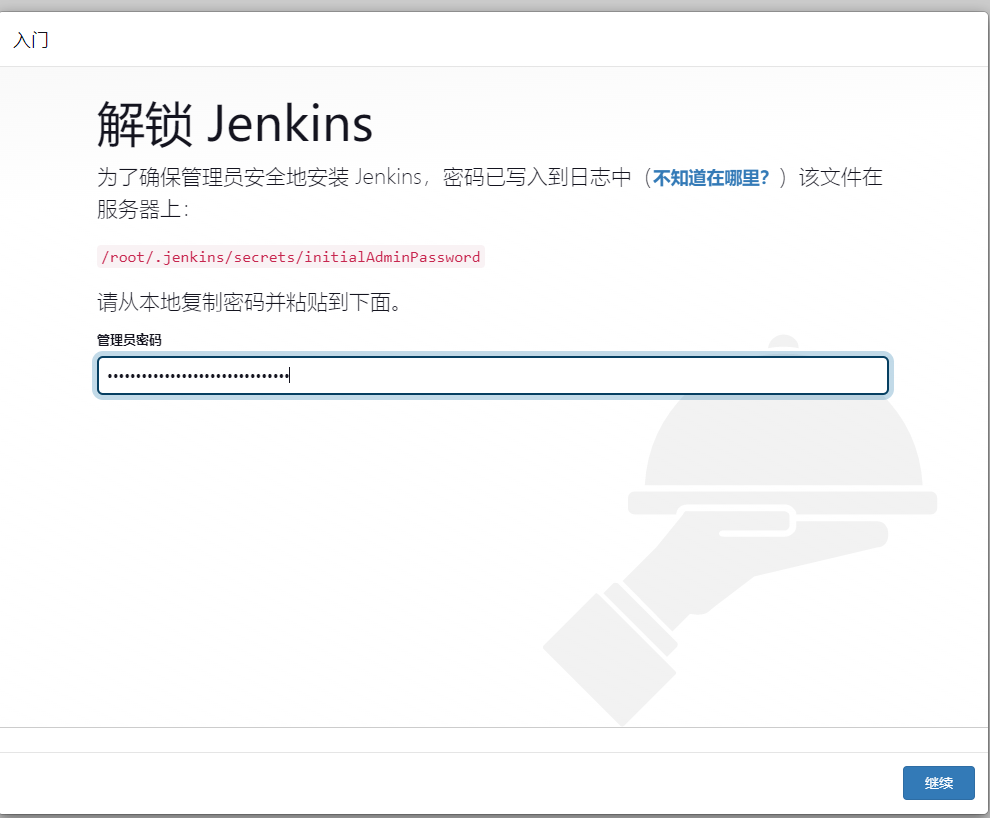
三 、运行Jenkins,启动后到日志查看解锁密码下一步会用到

四、输入ip:端口进行访问,访问不通记得查看宝塔是否放行端口

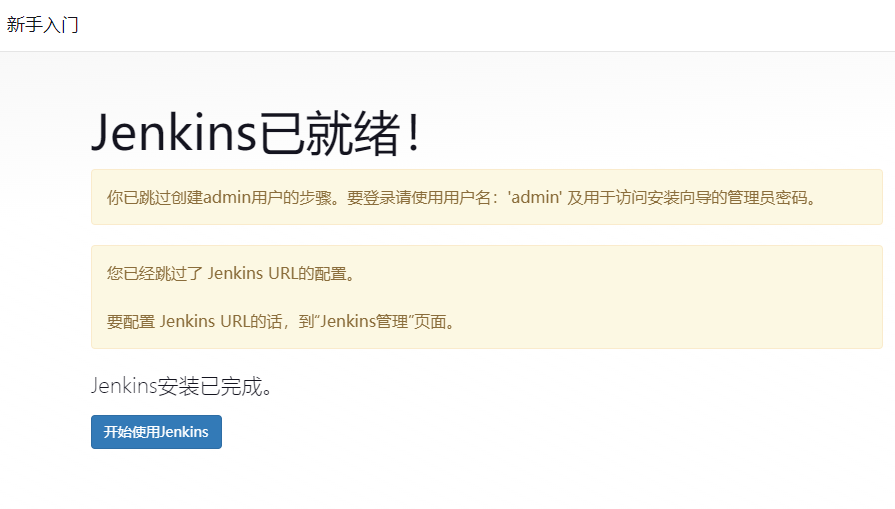
设置全跳过了,直接开始使用

原文链接:https://blog.csdn.net/yzding1225/article/details/127548016

Jenkins中文设置https://blog.csdn.net/zh__quan/article/details/106230100

jenkins配置Git源码管理https://blog.csdn.net/weixin_43507959/article/details/102689513

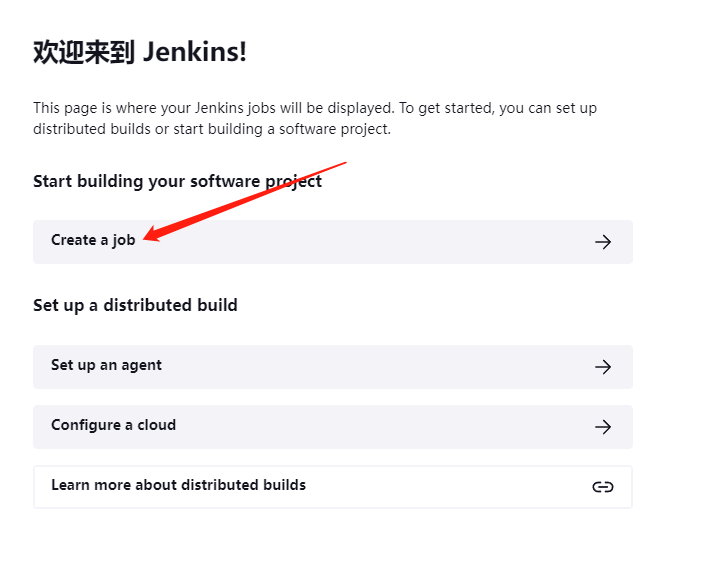
五创建一个新项目

如果没有maven选项,先安装插件,参考:https://www.likecs.com/show-203813628.html

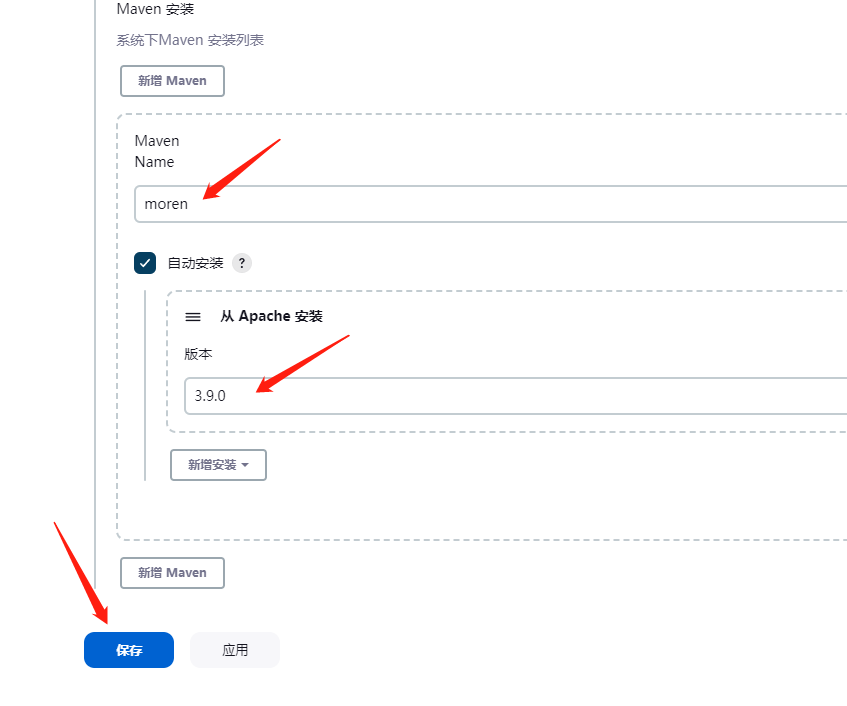
记得去全局工具里安装maven版本否则下面运行会报错

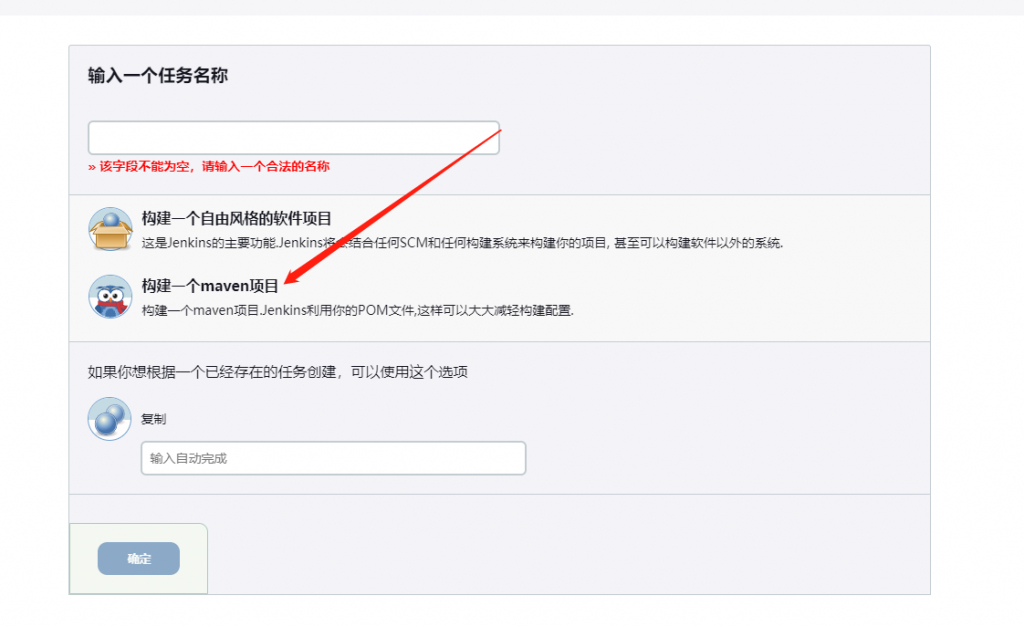
输入项目名字,选择maven项目

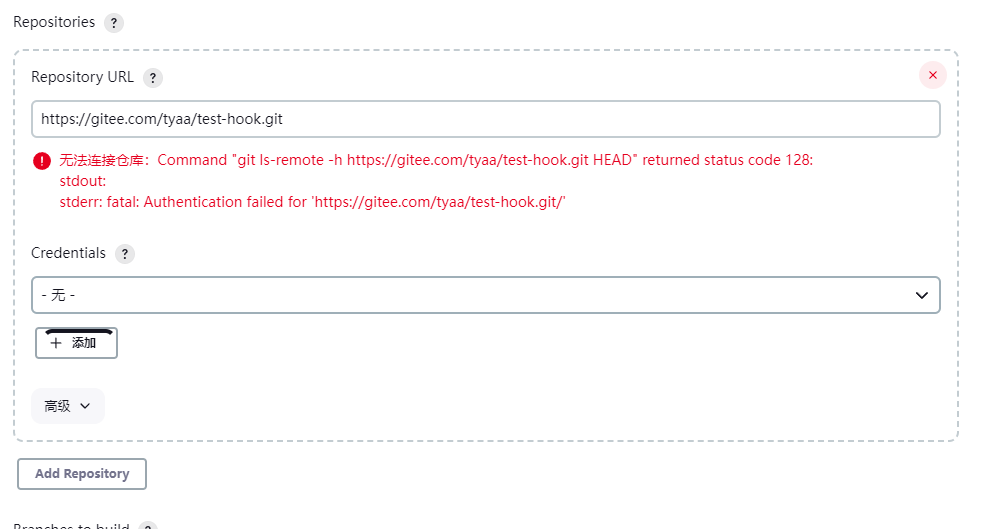
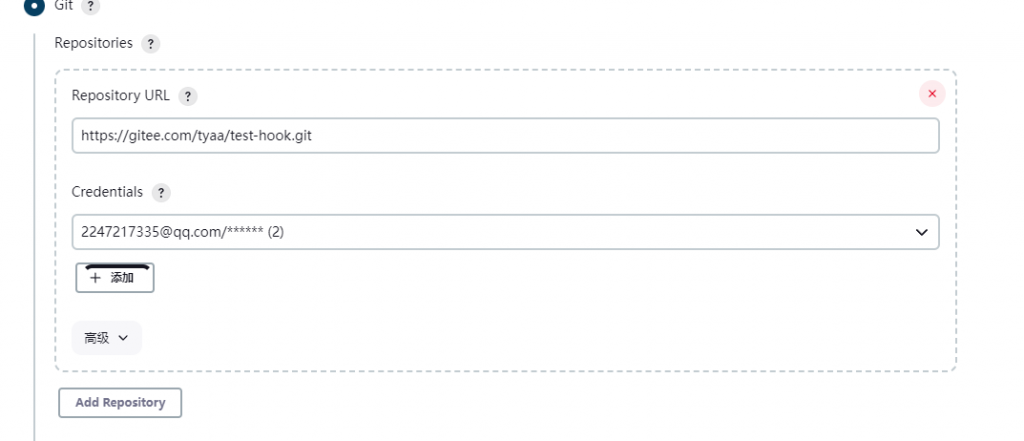
Git项目输入git地址 https的

这里参考https://blog.csdn.net/weixin_43507959/article/details/102689513

参考https://gitee.com/help/articles/4181#article-header0

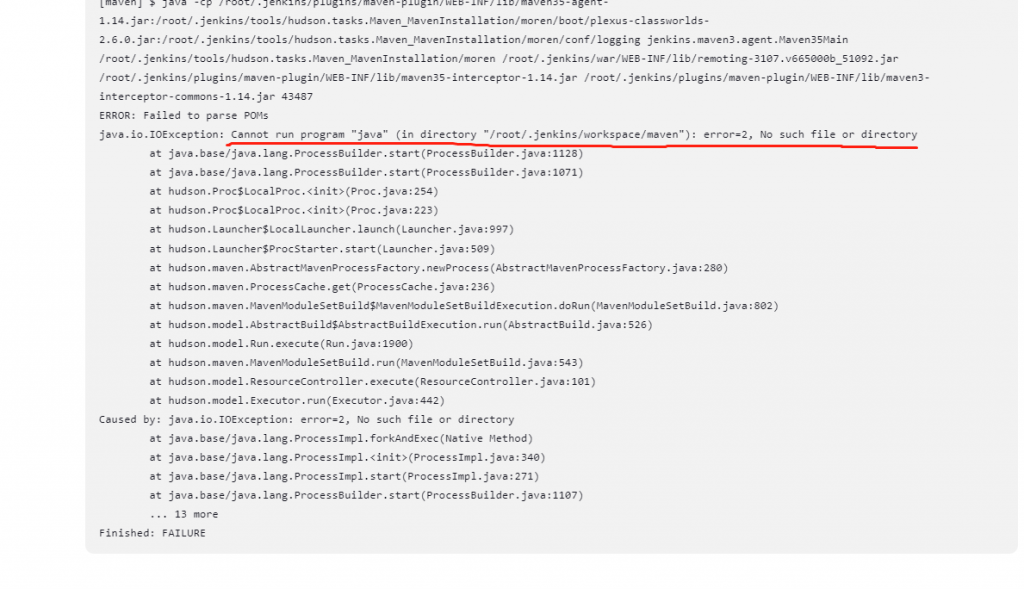
运行,要么就是maven报错,上面有解决办法,要么就是java报错,解决办法:https://blog.csdn.net/qq_35663625/article/details/123180907

1、根据报错去jenkins机器查看目录(/data/jenkins/workspace/test-zhanjian-super-web)是否存在,上去看该目录存在,原因一可排除

2、通过百度有博客说是jenkins机器的java没有配置环境变量
上jenkins机器查看java环境变量也配置了
最后网上建议做一个软链接,jenkins会自动去bin目录下查找java可执行文件,最终问题解决(具体原因还不知道)
# ln -s /www/jdk/jdk-11.0.18/bin/java /usr/local/bin/java 

顺利的话这里将会下载文件了

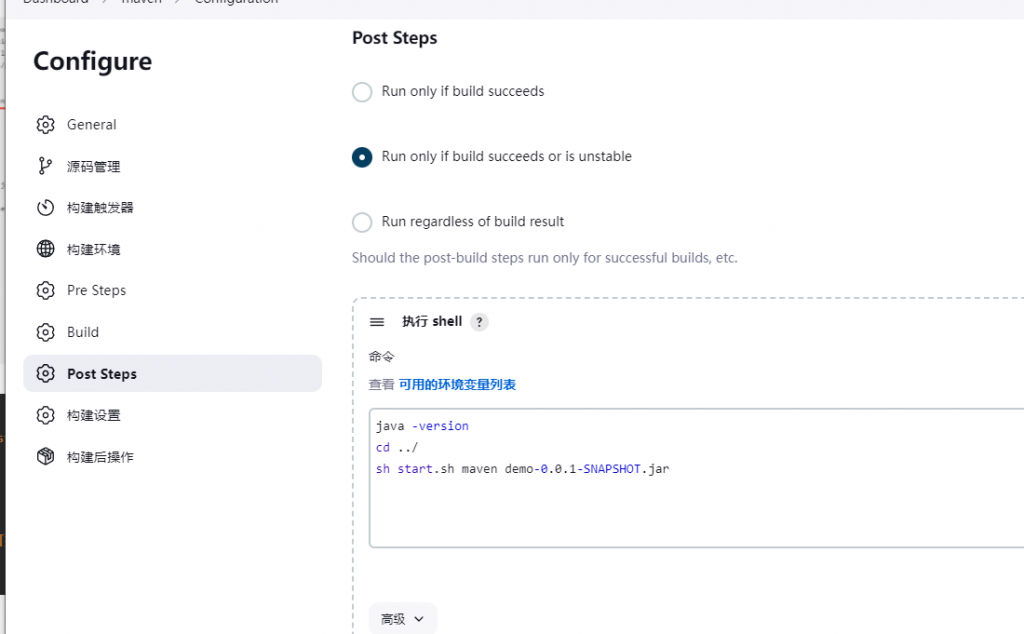
添加后执行的脚本文件

java -version
cd ../
# maven 项目名字 
# demo-0.0.1-SNAPSHOT.jar 项目打包后的jar包名字
sh start.sh maven demo-0.0.1-SNAPSHOT.jar

并且将 start.sh脚本放在 jenkins目录 .jenkins/workspace 下

#!/bin/bash

pathName=$1 # 项目名(项目目录名)
project=$2 # jar包名字(target下的jar包名字)

if [ "$pathName" = "" ];
then
    echo -e "\033[0;31m 未输入项目名 \033[0m"
    exit 1
fi
if [ "$project" = "" ];
then
    echo -e "\033[0;31m 未输入jar包名字 \033[0m  \033[0;34m target下的jar包名字 \033[0m"
    exit 1
fi

# 创建java项目目录
mkdir -p /www/javaroot/$pathName
# chmod 777 /www/javaroot/$pathName

# 删除文件
rm -rf /www/javaroot/$pathName/$project
echo "拷贝文件"
cp  ./$pathName/target/$project /www/javaroot/$pathName/
echo "切换路径"
cd /www/javaroot/$pathName/
# 解决jenkins自动杀掉衍生进程
BUILD_ID=dontKillMe

# 查询是否有已经存在的进程 
#grep -v start.sh 是排除这个sh进程,否则会同时把本进程杀死  start.sh是进程名
pid=`ps -ef | grep demo-0.0.1-SNAPSHOT.jar | grep -v grep | grep -v start.sh | awk '{print $2}'`
echo "已存在的进程pid"+$pid
if [ -n "$pid" ]
then
   kill -9 $pid
   echo "杀死存在进程"
fi

echo "启动项目"
nohup java -jar $project --spring.profiles.active=dev >/dev/null 2>&1 &
date #打印时间
echo "启动成功!"

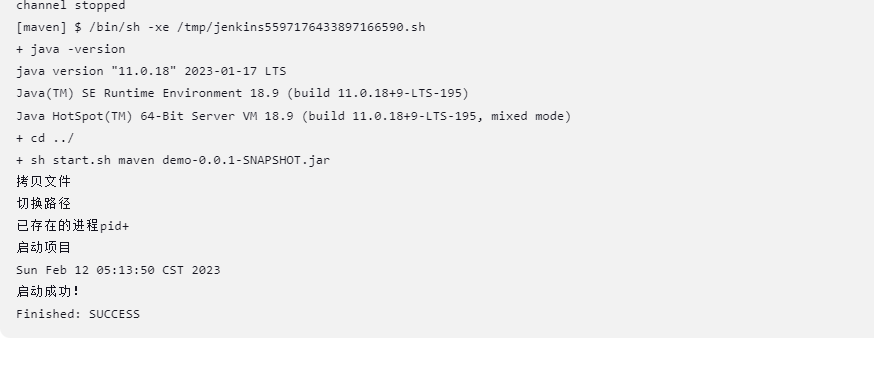
出现这个界面说明已经运行成功

Linux文件更改编码

在Windows下编写了一个Shell脚本,上传到Linux中,无法运行。经查找,发现是编码不同的问题。

解决方案:
1.Linux下使用VI编辑器打开文件。
2.查看编码 :set ff
3.修改为Unix :set ff=unix
4.保存退出 :wq

Linux服务器时间设置及同步

在同步网络时间之前,我们需要确保服务有安装  ntpdate 服务

ps aux |grep ntpdate

如果未安装,使用如下代码安装,系统会自动选择合适的镜像,按提示选择 y 就行。

yum install ntpdate

当然安装完成后,还可以执行第一条命令查看是否成功。确认安装成功后,输入如下代码

ntpdate -u cn.pool.ntp.org    //-u:从man ntpdate中可以看出-u参数可以越过防火墙与主机同步;

注意:若不加上-u参数, 可能会出现以下提示:no server suitable for synchronization found
    执行完毕后,可 使用 ‘date’命令查看服务器时间是否同步成功。

原文地址:

https://www.cnblogs.com/JackpotHan/p/10813237.html

linux安装svn服务器(yum方式)和SVN项目同步

1.查看yum是否安装

在终端中输入yum即可如果已经安装,会显示yum的参数,如果没有安装,会提示yum未安装或无效命令……

2.安装svn

yum -y install subversion

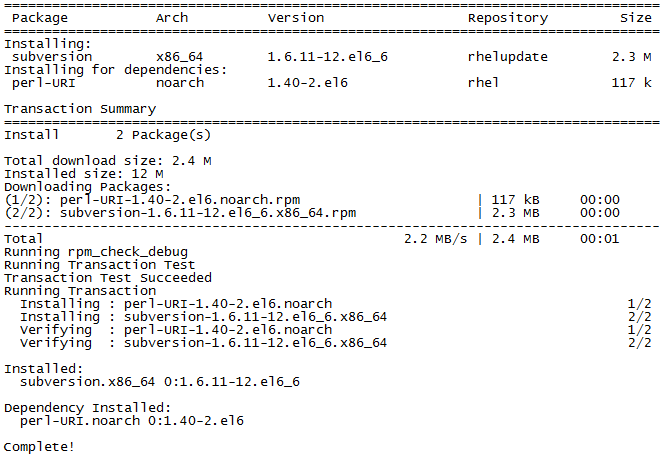
出现下面截图后,表示安装完成。

3.创建目录并配置

建立版本库目录(repo为要创建的版本库名称,可自定义)

mkdir -p /data/svn/repo

配置 

svnadmin create  /data/svn/repo

执行上面的命令后,自动建立repo测试库,查看/data/svn/repo 文件夹发现包含了conf, db,format,hooks, locks, README.txt等文件,说明一个SVN库已经建立。

4.用户密码passwd配置

cd /data/svn/repo/conf
vi passwd

修改passwd为以下内容:

[users]
# harry = harryssecret
# sally = sallyssecret
hello=123

用户名=密码

以上语句都必须顶格写, 左侧不能留空格, 否则会出错.

这样我们就建立了hello用户, 123密码

5.权限控制authz配置

vi  authz

目的是设置哪些用户可以访问哪些目录,向authz文件追加以下内容:

请别落下[/]

#设置[/]代表根目录下所有的资源   或者写成[repl:/]
[/]
hello = rw

意思是hello用户对repo测试库下所有的目录有读写权限,当然也可以限定。 如果是自己用,就直接是读写吧。

以上语句都必须顶格写, 左侧不能留空格, 否则会出错.

6.服务svnserve.conf配置

vi svnserve.conf

追加以下内容:

[general]
#匿名访问的权限,可以是read,write,none,默认为read
anon-access=none
#使授权用户有写权限 
auth-access=write
#密码数据库的路径 
password-db=passwd
#访问控制文件 
authz-db=authz
#认证命名空间,subversion会在认证提示里显示,并且作为凭证缓存的关键字 
realm=/data/svn/repositories

7.防火墙开启

/sbin/iptables -I INPUT -p tcp --dport 3690 -j ACCEPT

8.启动svn服务器

svnserve -d -r /data/svn/

9.访问

在windows客户端,输入地址:svn://ip地址:3690/repo(iP地址为你linux的ip,repo为前文创建的版本库名称,3690为svn默认端口)

端口默认为3690,输入配置好的用户名和密码即可。

如果连接不上可能是服务器端口没开启

请 ping 3690端口确认是否通畅

telnet ip地址 3690

10.其他命令

# 查看占用端口的进程
lsof -i:3690   
# 关闭进程 21882
kill -9 进程号(上一步查到的pid)
#启动SVN (多个版本库)  /data/svn 是svn 安装位置
svnserve -d -r   /data/svn

11.svn代码同步到项目中

# 手动更新 
svn co svn://ip地址:3690/库名 同步的地址 --username 用户名 --password 密码
# 示例
svn co svn://127.0.0.1:3690/repo /www/wwwroot/repo --username hello --password 123

1.使用post-commit 实现同步代码

  代码同步需要使用到hooks文件目录下的post-commit勾子文件,在hooks下很多tmpl文件,这些文件都是勾子的模板来的,
  如果需要使用的时候copy 一份去掉.tmpl后缀便可使用

# 先移动到这个文件夹,再改名
cd /data/svn/repo/hooks/
cp post-commit.tmpl post-commit
# 设置post-commit 文件的权限 切记这步一定不可漏,不然后期运行时会报错
chmod 777 post-commit 

这样就会生成一个有效的post-commit 文件,文本改成下面的样式

#!/bin/sh
# 上边这个不是注释,必须带上,我之前在这里踩坑,以为是注释内容没带上
# 其实是linux用于指定由哪个解释器来执行脚本的标记
REPOS="$1"
REV="$2"
mailer.py commit "$REPOS" "$REV" /path/to/mailer.conf
# 项目版本库地址
BASEPATH=/www/wwwroot/repo
WEBPATH="$BASEPATH/"
export LANG=zh_CN.UTF-8
# 账号 hello 密码 123
svn update $WEBPATH --username hello --password 123 --no-auth-cache

最后操作是关闭服务然再打开服务,请参考上方其他命令重启svn服务

电脑端SVN地址:

https://pan.baidu.com/s/1kBjFWJCGCSuHqvlRR8fkIQ?pwd=kj73

文章来源

原文地址:https://www.freesion.com/article/711642592/

原文地址:https://www.runoob.com/w3cnote/linux-subversion-yum.html

原文地址https://blog.csdn.net/baixiaoshengaaa/article/details/108866038
npm安装教程  node14

1下载安装

https://pan.baidu.com/s/1LRZA8adOieeldCTK5wuSaQ?pwd=b5ty

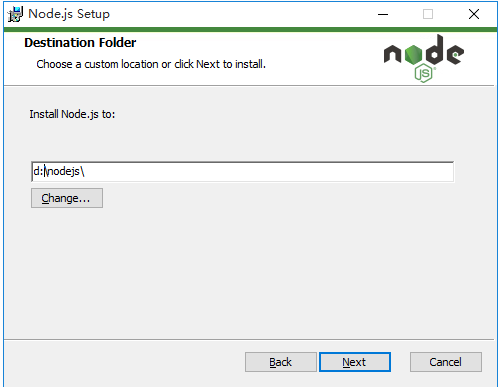
可以使用默认路径,本例子中自行修改为d:\nodejs

一路点Next,最后点Finish完成

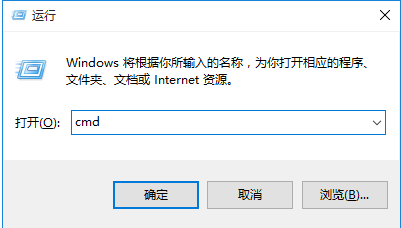
2.打开CMD,检查是否正常

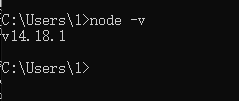
输入 node-v ,如图已经安装好

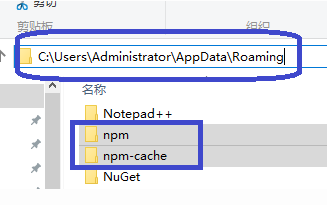
3.再看看另外2个目录,npm的本地仓库跑在系统盘c盘的用户目录了(没见到npm-cache是因为没有用过,一使用缓存目录就生成了),我们试图把这2个目录移动回到D:\nodejs

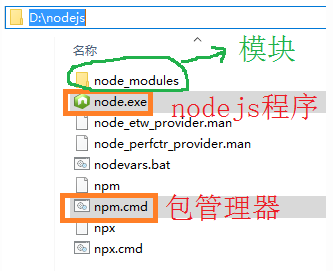
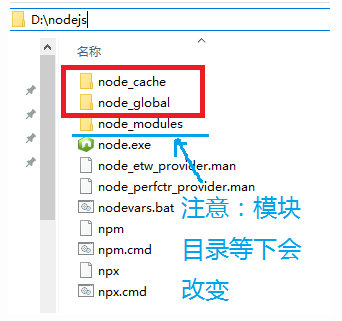
先如下图建立2个目录

node_global node_cache

然后运行以下2条命令

  • npm config set prefix “D:\nodejs\node_global”
  • npm config set cache “D:\nodejs\node_cache”

3.配置镜像站

输入命令npm config set registry=http://registry.npm.taobao.org 配置镜像站

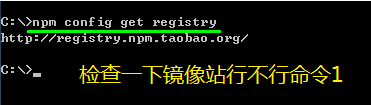
检查一下镜像站行不行 命令 npm config get registry

出现下图表示成功

4.注意

此时,默认的模块D:\nodejs\node_modules 目录
将会改变为D:\nodejs\node_global\node_modules 目录,
如果直接运行npm install等命令会报错的。
我们需要做1件事情:
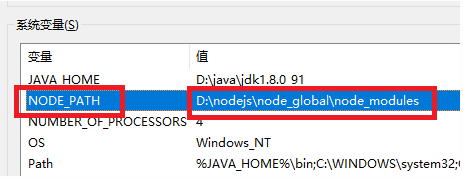
1、增加环境变量NODE_PATH 内容是:D:\nodejs\node_global\node_modules

(注意,一下操作需要重新打开CMD让上面的环境变量生效)

安装淘宝npm(cnpm)

npm install -g cnpm --registry=https://registry.npm.taobao.org

将 D:\nodejs\node_global 添加进环境变量

输入cnpm -v命令,查看结果

如果安装后出现 cmd管理员模式才能运行node 的错误

cmd输入命令set-ExecutionPolicy RemoteSigned

之后输入YES

内容来源:

https://www.cnblogs.com/goldlong/p/8027997.html

https://www.csdn.net/tags/NtzaEg1sNzM3MzktYmxvZwO0O0OO0O0O.html

win10 实时保护永久关闭

用CMD命令修改注册表

除了前两种方法外,有一个更高级的CMD命令,可以直接更改注册表,同样达到前两种方法实现的效果。

首先,用管理员身份打开CMD窗口(PowerShell),然后执行下面这条语句:

reg add  "HKEY_LOCAL_MACHINE\SOFTWARE\Policies\Microsoft\Windows Defender\Real-Time Protection" /v DisableRealtimeMonitoring /t REG_DWORD /d 1

原文地址 http://www.webkaka.com/tutorial/system/2021/022431/#method_03